
Compress for Mac — узкая macOS-программа для сжатия изображений, а не архиватор файлов. Она уменьшает вес картинок, показывает результат до сохранения и помогает подобрать степень сжатия вручную. Главная задача программы — уменьшить размер изображения на Mac без отдельного графического редактора, сложного экспорта и длинной настройки профилей. Compress работает с одиночными файлами и с несколькими изображениями за одну операцию, а результат сохраняет в JPG / JPEG.
Compress полезна в тех ситуациях, где важен не ZIP-архив, а именно готовая облегчённая картинка: фото для письма, изображение для публикации на сайте, картинка для блога, вложение для отчёта, подборка кадров для отправки на внешний носитель. Программа не превращает папку в архив, не открывает RAR и 7z, не заменяет 7-Zip, PeaZip или Bandizip. Её область — компрессия изображений с визуальной проверкой качества.

Основная идея Compress строится вокруг сравнения двух вариантов одной картинки: исходной и сжатой. Пользователь видит разницу качества, размер оригинала и размер результата, меняет параметр Compression, смотрит предпросмотр через Preview и запускает обработку кнопкой Compress. Такой подход удобен, когда нельзя просто выставить максимальное сжатие: для сайта, каталога, письма или презентации файл должен стать легче, но не должен выглядеть испорченным.
Краткая карточка Compress
| Параметр | Значение |
|---|---|
| Полное название | Compress |
| Описание | Advanced image compression |
| Платформа | Mac |
| Назначение | сжатие изображений с визуальным сравнением оригинала и результата |
| Основной сценарий | уменьшение веса фото и графики без уменьшения разрешения |
| Основные элементы работы | Open, Compress, Compression, Zoom, Preview |
| Режим обработки | одно изображение или несколько изображений одновременно |
| Выходной формат | JPG / JPEG |
| Демоверсия | Compress Lite |
| Категория | Utilities |
| Языки интерфейса | English, French, German, Italian |
| Возрастной рейтинг | 4+ |
| Системное требование | macOS 10.15 или новее |
| Данные приложения | Diagnostics, Crash Data — data not linked to user |
Compress рассчитана на пользователей Mac, которым нужно управляемое сжатие картинок без полноценного редактора вроде Photoshop, Pixelmator или GIMP. Программа не предлагает цветокоррекцию, ретушь, слои, маски, кадрирование и художественные фильтры. Её сильная сторона — короткий путь от выбора изображения до облегчённого JPG / JPEG с контролем качества в окне предпросмотра.
Чем Compress отличается от архиватора
Название Compress легко спутать с обычной компрессией файлов, но в этой программе смысл другой. Архиватор собирает один или несколько файлов в контейнер: ZIP, 7z, RAR, TAR и другие форматы. После распаковки пользователь получает исходные файлы обратно. Compress работает иначе: она создаёт новую сжатую версию изображения, оптимизированную для меньшего веса. Такой результат сразу можно вставить в письмо, загрузить на сайт, отправить в мессенджере или хранить как уменьшенную копию.
Разница важна для выбора инструмента:
| Задача | Подходящий тип программы | Почему |
|---|---|---|
| Отправить папку с документами одним файлом | архиватор | файлы нужно упаковать без изменения содержимого |
| Уменьшить вес фотографии перед отправкой | Compress | нужен облегчённый JPG / JPEG, а не архив |
| Защитить архив паролем | архиватор | Compress не предназначена для шифрования |
| Подготовить картинку для сайта | Compress | важен баланс между весом изображения и визуальным качеством |
| Уменьшить несколько фотографий перед переносом | Compress | программа поддерживает обработку одного или нескольких изображений |
| Открыть RAR или 7z | архиватор | Compress не работает как распаковщик архивов |
Для обычной архивации на сайте есть отдельные материалы о 7-Zip, WinZip, PeaZip и Bandizip. Compress стоит рассматривать рядом не с ними, а с программами для сжатия изображений, пакетной обработки графики и подготовки картинок к публикации.
Интерфейс и логика работы
Интерфейс Compress построен вокруг одного рабочего окна. В верхней части расположены кнопки Open... и Compress, ползунок Compression, ползунок Zoom и переключатель Preview. Основная область занята сравнением: слева показывается оригинальное изображение, справа — версия после сжатия. Под каждым окном предпросмотра отображается размер файла, а для результата дополнительно видно отношение к исходному весу.

Такой интерфейс хорошо подходит для ручного подбора степени сжатия. Пользователь не выставляет абстрактный параметр вслепую: после изменения Compression программа показывает, как меняется картинка и какой размер получается после компрессии. Это особенно важно для изображений с мелкими деталями, градиентами, текстом, скриншотами интерфейсов и фотографиями с большим количеством однотонных участков.
Кнопка Open... используется для добавления изображения. В режиме пакетной обработки на кнопке Compress отображается количество файлов, которые будут обработаны. На скриншоте с пакетной задачей видно состояние Compress (10), а под областью управления отображается индикатор выполнения. Это показывает, что Compress не ограничивается одним файлом и подходит для обработки небольшой серии изображений без отдельного пакетного менеджера.
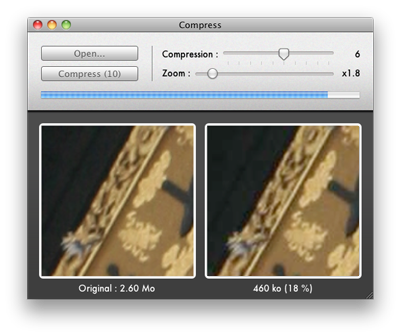
Ползунок Zoom нужен не для изменения размера итогового файла, а для проверки деталей в предпросмотре. При сильном увеличении проще увидеть JPEG-артефакты, размывание границ, потерю фактуры и ухудшение текста. Это полезно, когда картинка готовится не только для личной отправки, но и для публикации: маленькие дефекты на обычном масштабе могут стать заметнее после вставки в карточку товара, статью или презентацию.
Переключатель Preview управляет предпросмотром. В истории развития программы отдельно появлялась возможность отключать предпросмотр, что важно для ускорения обработки при пакетных задачах. При ручном подборе качества предпросмотр лучше оставлять включённым: именно он помогает подобрать компромисс между размером файла и визуальным состоянием изображения.
Основные функции Compress
Регулируемое сжатие через Compression
Главный рабочий параметр Compress — Compression. Он меняет степень сжатия и напрямую влияет на итоговый размер JPG / JPEG. Чем сильнее сжатие, тем меньше файл, но тем выше риск заметных артефактов: смазанные мелкие детали, ступенчатые переходы цвета, шум вокруг контрастных границ, ухудшение читаемости текста на скриншотах.
В программе этот параметр не спрятан в меню. Он вынесен в верхнюю часть окна, поэтому пользователь сразу работает с самым важным регулятором. Такой подход удобен для нескольких типовых задач:
быстро уменьшить фото для отправки по электронной почте;
подготовить иллюстрацию для статьи или блога;
снизить вес изображения без уменьшения разрешения;
проверить, до какого значения можно сжать картинку без видимого ухудшения;
подобрать разные уровни компрессии для фотографий, скриншотов и графики.
Для фотографий обычно допустима более сильная компрессия, чем для скриншотов с мелким текстом. Фотография содержит много естественных переходов и текстур, поэтому небольшие потери часто менее заметны. Скриншот интерфейса, логотип, схема или картинка с надписями требуют осторожности: вокруг букв и прямых линий дефекты появляются быстрее.
Сравнение оригинала и сжатого изображения
Compress показывает оригинал и результат рядом. Эта функция делает программу удобнее, чем простые утилиты, которые сжимают файл сразу после перетаскивания и показывают только итоговую цифру. Пользователь видит не только экономию места, но и визуальную цену этой экономии.
В нижней части предпросмотра отображается размер исходника и размер сжатого файла. На официальном скриншоте пример показывает исходное изображение 2.05 ko и результат 22 ko (11%). В другом примере исходник 2.60 Mo превращается в 460 ko (18%). Эти значения относятся к конкретным демонстрационным изображениям и не означают одинаковый результат для всех файлов: степень уменьшения зависит от содержимого картинки, исходного формата, детализации, шума, разрешения и выбранного положения ползунка Compression.
Сравнение полезно не только для оценки качества. Оно помогает быстро понять, имеет ли смысл дальнейшая настройка. Если результат уже стал лёгким и визуально не отличается от исходника, ползунок можно не двигать дальше. Если размер всё ещё слишком большой, пользователь увеличивает компрессию и проверяет картинку повторно. Если артефакты стали заметны, компрессию уменьшают.
Сжатие одного или нескольких изображений
Compress обрабатывает одно изображение или несколько файлов одновременно. Добавлять картинки можно через Open... или перетаскиванием на значок приложения в Dock. В версии 1.3 появилось перетаскивание изображений прямо в окно программы, а в более ранней ветке 1.2.1 / 1.2.2 была добавлена пакетная передача изображений через Dock.
Пакетный режим нужен не только фотографам. Он полезен редакторам сайтов, владельцам блогов, администраторам интернет-магазинов, преподавателям, сотрудникам офисов и пользователям, которые регулярно отправляют изображения как вложения. Вместо того чтобы открывать каждый файл отдельно, можно подготовить серию изображений и обработать их одной задачей.
Пакетное сжатие особенно удобно в трёх ситуациях:
все картинки похожи по типу и назначению, например фотографии товара для одной карточки;
нужно быстро уменьшить вес вложений перед отправкой;
требуется подготовить набор изображений для сайта, где важны одинаковые требования к размеру файла.
При пакетной обработке важно не ставить слишком сильную компрессию на всю папку без проверки. В одной подборке могут быть фотографии, скриншоты, логотипы, изображения с текстом и графики. Они по-разному переносят сжатие. Надёжнее сначала проверить несколько типовых файлов, подобрать уровень Compression, а затем запускать всю серию.
Масштабирование предпросмотра через Zoom
Zoom в Compress помогает рассмотреть детали перед сохранением результата. Этот ползунок не меняет разрешение файла и не выполняет resize. Он нужен для визуальной проверки: пользователь приближает картинку, смотрит на края объектов, текст, мелкие элементы, градиенты и зоны с шумом.
Масштабирование особенно важно для таких изображений:
скриншоты программ и веб-страниц;
карточки товара с текстом;
схемы, диаграммы и инструкции;
изображения с логотипами;
фотографии документов;
графика с тонкими линиями;
кадры с большим количеством мелких деталей.
При обычном масштабе JPEG-артефакты иногда выглядят незаметными, но после публикации изображение может быть увеличено браузером, редактором или пользователем. Проверка через Zoom помогает заранее увидеть дефекты и не отправлять файл с чрезмерной компрессией.
Предпросмотр результата в реальном времени
Функция Preview показывает, как будет выглядеть изображение после сжатия. В связке с Compression она превращает Compress в инструмент ручного контроля: пользователь двигает ползунок и сразу оценивает результат. Программа показывает и визуальную разницу, и изменение веса файла.
Предпросмотр важен для задач, где нельзя ориентироваться только на процент. Один файл можно уменьшить на 70% без заметной потери качества, другой начнёт портиться при значительно меньшей экономии. Compress не подменяет оценку пользователя автоматическим решением: она даёт инструменты, чтобы выбрать приемлемый результат вручную.
Вывод в JPG / JPEG
Compress сохраняет результат в JPG / JPEG. Это принципиальное ограничение программы. Она удобна для подготовки фотографий и обычных растровых изображений к отправке или публикации, но не подходит, когда нужно получить PNG с прозрачностью, WebP, TIFF, HEIC или архив с исходной структурой папок.
Формат JPG / JPEG хорошо подходит для фотографий, иллюстраций без прозрачности и изображений, где важен малый вес. Он хуже подходит для логотипов с прозрачным фоном, интерфейсных иконок, схем с резкими линиями и картинок, где прозрачность должна сохраниться. В таких задачах стоит использовать другие инструменты: например, Converseen для пакетного преобразования изображений или XnView MP для просмотра и массовой работы с графикой.
Как пользоваться Compress: подробная инструкция
Шаг 1. Подготовить исходные изображения
Перед сжатием лучше определить, для чего нужен итоговый файл. Для письма важен небольшой вес, для сайта — баланс между качеством и скоростью загрузки, для архива фотографий — аккуратность и сохранение оригиналов, для скриншотов — читаемость текста.
Исходники стоит хранить отдельно от сжатых копий. Compress создаёт облегчённую версию изображения, и такая версия не должна заменять единственный оригинал, если картинка важна. Для рабочих фото, документов, снимков товаров и иллюстраций к статьям разумно держать папку с исходниками и отдельную папку с обработанными файлами.
Шаг 2. Добавить изображение через Open
В рабочем окне используется кнопка Open.... Через неё выбирается одно изображение или набор файлов. После добавления картинка появляется в области предпросмотра: слева показывается исходник, справа — результат сжатия. На этом этапе пользователь видит, насколько меняется файл при текущем положении Compression.
Кнопка Open... удобна для точечного сценария: открыть одну фотографию, проверить результат, нажать Compress и сохранить готовый JPG / JPEG. Для нескольких файлов можно использовать пакетную обработку. В таком режиме на кнопке Compress отображается количество изображений, например Compress (10).
Шаг 3. Оценить исходник и включить Preview
Переключатель Preview отвечает за отображение результата до финального сжатия. Для ручного выбора качества предпросмотр нужен обязательно: без него пользователь видит только процесс, но не контролирует визуальный итог.
В окне Compress видно два состояния изображения. Слева остаётся оригинал, справа меняется сжатая версия. Это удобно для прямого сравнения: можно смотреть на один и тот же участок изображения и сразу замечать, где ухудшились детали. Для скриншотов лучше проверять текст и контрастные края. Для фотографий — кожу, волосы, листву, небо, воду, тени и участки с плавными переходами.
Шаг 4. Настроить Compression
Ползунок Compression меняет степень уменьшения файла. Низкое значение даёт более мягкую обработку, высокое — сильнее уменьшает вес, но повышает риск видимых дефектов. В Compress нет универсального положения, которое одинаково подходит всем изображениям. Настройка зависит от содержимого файла и цели.
Для разных задач удобно использовать такую логику:
| Сценарий | Как настраивать Compression | Что проверять |
|---|---|---|
| Фото для письма | можно сильнее уменьшать вес | лицо, детали, фон, отсутствие грубых артефактов |
| Картинка для сайта | искать баланс между весом и качеством | резкость, читаемость, вид на обычном масштабе |
| Скриншот интерфейса | сжимать осторожнее | текст, иконки, линии, контрастные края |
| Иллюстрация к инструкции | не снижать качество слишком сильно | мелкие элементы, подписи, кнопки |
| Фотоархив | сохранять оригиналы отдельно | итоговый вес и отсутствие заметной деградации |
| Серия товаров | проверить несколько типовых кадров | одинаковое качество во всей серии |
Шаг 5. Использовать Zoom для проверки деталей
После выбора степени сжатия стоит увеличить изображение через Zoom. Это особенно важно для картинок, которые содержат мелкие элементы. При увеличении проще увидеть:
квадратные JPEG-артефакты на ровных участках;
шум вокруг букв;
потерю резкости на границах объектов;
размытие мелких деталей;
ухудшение градиентов;
неестественные пятна на коже, небе или однотонном фоне.
Если дефекты заметны на увеличении, компрессию нужно ослабить. Для изображений, которые будут смотреть только в маленьком размере, небольшие дефекты могут быть допустимы. Для скриншотов, инструкций и товарных карточек важнее читаемость и аккуратность.
Шаг 6. Запустить сжатие кнопкой Compress
Когда качество устроило, используется кнопка Compress. В одиночном режиме она запускает обработку одного изображения. В пакетном режиме рядом с названием кнопки отображается количество файлов. На скриншоте показана кнопка Compress (10) и индикатор выполнения, что удобно при обработке серии изображений.
После запуска программа формирует сжатые файлы. В истории развития Compress была добавлена возможность выбирать папку экспорта. Это важно для рабочего процесса: обработанные изображения можно отделять от оригиналов и не смешивать исходные файлы с готовыми версиями.
Шаг 7. Проверить готовый файл
После обработки стоит проверить не только размер, но и само изображение. Минимальная проверка включает три действия:
открыть итоговый JPG / JPEG;
сравнить его с исходником на обычном масштабе;
увеличить важные участки и проверить текст, лица, границы и мелкие детали.
Для сайтов и блогов дополнительно полезно открыть изображение в том размере, в котором оно будет опубликовано. Иногда файл выглядит хорошо в просмотрщике, но после вставки в шаблон сайта становится слишком мягким или нечётким. Для массовой публикации лучше проверить несколько картинок из партии, а не только первый файл.
Практические сценарии применения Compress
Сжатие изображений для сайта или блога
Для сайта важен не только размер страницы, но и качество иллюстраций. Compress помогает уменьшить вес изображений перед загрузкой в CMS, не открывая полноценный редактор. Пользователь подбирает Compression, сравнивает исходник и результат, проверяет картинку через Zoom и сохраняет JPG / JPEG.
Такой сценарий подходит для:
иллюстраций в статьях;
фотографий товаров;
обложек публикаций;

изображений в инструкциях;
скриншотов программ;
графических материалов для новостей и обзоров.
Если на сайте много изображений разных типов, Compress стоит использовать как инструмент ручного контроля. Для простых фотографий можно применять более сильное сжатие, для скриншотов и инструкций — осторожнее. В смежных задачах пригодятся FastStone Image Viewer, IrfanView, XnView и Converseen: эти программы закрывают просмотр, конвертацию и пакетные операции, которые выходят за пределы Compress.
Подготовка вложений для письма
Фотографии с телефона или камеры могут занимать много места. Compress уменьшает вес изображения без уменьшения разрешения, поэтому файл быстрее отправляется и меньше нагружает почтовый ящик. Такой сценарий особенно полезен для отчётов, заявок, согласований, пересылки фотографий документов, кадров с мероприятий и рабочих иллюстраций.
Перед отправкой стоит проверить, остаются ли читаемыми нужные детали. Если в кадре есть текст, номер, мелкая таблица или подпись, компрессию нужно настраивать аккуратнее. Для обычной фотографии допустима более агрессивная обработка, но для документа или скриншота качество важнее максимальной экономии.
Уменьшение веса фототеки
Compress подходит для создания облегчённых копий фотографий. Это не замена полноценному менеджеру фототеки, но программа помогает быстро подготовить набор JPG / JPEG для хранения на внешнем диске, отправки в облако или переноса на устройство с ограниченным объёмом памяти.
Главное правило — не заменять оригиналы без необходимости. Сжатый файл удобнее для просмотра и передачи, но исходное изображение сохраняет больше данных для будущей обработки. Если фотография важна, оригинал лучше оставить отдельно, а Compress использовать для копии.
Быстрая обработка рабочей серии
Пакетное сжатие в Compress удобно для повторяющихся рабочих задач. Например, редактор готовит 10 изображений к статье, сотрудник собирает фотоотчёт, администратор сайта уменьшает картинки для страницы услуги, преподаватель отправляет студентам подборку иллюстраций. Программа принимает несколько изображений и выполняет обработку одной операцией.
При работе с сериями важно, чтобы все файлы были похожи по типу. Если в одной папке смешаны фотографии, скриншоты, логотипы и схемы, один уровень компрессии может дать разный результат. Для смешанных наборов лучше делить файлы на группы: фотографии отдельно, скриншоты отдельно, изображения с текстом отдельно.
Подготовка изображений для внешнего носителя
Compress помогает уменьшить объём подборки перед переносом на флешку, внешний SSD, карту памяти или другой носитель. Такой сценарий полезен, когда нужно передать много фотографий, но не требуется хранить каждую в исходном качестве. Для просмотра, согласования и предварительной отправки облегчённых JPG / JPEG часто достаточно.
Если изображения передаются для печати, ретуши или последующей профессиональной обработки, Compress не должен заменять оригинальный файл. Для таких задач лучше передавать исходники или сохранять две версии: оригинальную и сжатую.
Поддерживаемые форматы и ограничения экспорта
Compress принимает изображения для сжатия и сохраняет результат в JPG / JPEG. В описании приложения отдельно указан выходной формат JPG / JPEG, а в истории версии 1.2.1 / 1.2.2 упоминается добавление 80 новых поддерживаемых файловых форматов. MacSources приводит расширенный список входных форматов, включая jpg, jpeg, jpe, jp2, jpf, psd, png, bmp, gif, dng, tga, raw, cr2, arw, ico, icns, tif, tiff, hdr, exr и другие.
Ограничение экспорта в JPG / JPEG нужно учитывать заранее. Если исходный PNG содержит прозрачность, после экспорта в JPEG прозрачный фон не сохраняется. Если исходник является схемой, логотипом или скриншотом с резкими линиями, результат нужно проверять особенно внимательно. JPEG хорошо сжимает фотографии, но хуже переносит изображения с резкими контрастными переходами и мелким текстом.
| Тип исходника | Как Compress подходит для задачи | Что учитывать |
|---|---|---|
| Фотография | хорошо подходит | проверять детализацию и естественные переходы |
| Скриншот интерфейса | подходит при осторожной настройке | следить за текстом и иконками |
| Картинка с текстом | требует проверки через Zoom | буквы быстро портятся при сильном сжатии |
| PNG с прозрачностью | не подходит для сохранения прозрачности | итоговый формат JPG / JPEG |
| Логотип | использовать только при отсутствии требований к прозрачности | возможны артефакты на границах |
| Схема или диаграмма | подходит ограниченно | важно сохранить читаемость линий и подписей |
| Фото для сайта | подходит | подбирать компрессию по размеру публикации |
| RAW / камера | использовать как источник для облегчённой копии | оригинал лучше сохранять отдельно |
Для задач, где нужен массовый resize, конвертация в другие форматы или работа с PNG/WebP, лучше использовать другие программы. Внутри экосистемы смежных инструментов можно рассмотреть Converseen, XnView MP, Free Batch Photo Resizer или Picosmos Tools.
Производительность и качество сжатия
Compress использует предпросмотр и многопоточную обработку. В списке функций программы есть Efficient multi-thread engine, а в истории 1.6.2 указаны ускорение предпросмотра, native ARM support для Apple Silicon, улучшение интерфейса для светлого и тёмного режима и добавление multi-threaded support.
Производительность в Compress важна не только при пакетной обработке. Быстрый предпросмотр влияет на сам процесс настройки: пользователь двигает Compression и видит изменение результата без долгого ожидания. Чем быстрее обновляется preview, тем проще подобрать нужный баланс. При медленном предпросмотре пользователь начинает выбирать параметр вслепую или оставляет настройки по умолчанию.
Качество сжатия нельзя оценивать одной цифрой. Процент уменьшения файла зависит от исходника:
фотографии с шумом и множеством мелких деталей хуже поддаются сильному сжатию;
изображения с однотонными областями могут уменьшаться заметнее;
скриншоты с текстом требуют более бережной компрессии;
уже сжатый JPEG может дать небольшой выигрыш;
PNG-скриншот после конвертации в JPEG может стать намного легче, но потерять резкость текста;
большие изображения с высоким разрешением часто уменьшаются сильнее, чем маленькие файлы.
Compress даёт среднюю ориентировочную задачу — уменьшить вес без заметного ухудшения. Но правильный результат всегда выбирается через сравнение. Для одних изображений допустима сильная компрессия, для других лучше оставить больший вес файла.
Системные требования
Compress работает на Mac и требует macOS 10.15 или новее. Программа относится к категории Utilities, занимает 4.5 MB, поддерживает интерфейс на английском, французском, немецком и итальянском языках, имеет возрастной рейтинг 4+. Русский язык в списке языков интерфейса не указан.
| Параметр | Требование или характеристика |
|---|---|
| Тип устройства | Mac |
| Операционная система | macOS 10.15 или новее |
| Размер приложения | 4.5 MB |
| Языки | English, French, German, Italian |
| Категория | Utilities |
| Возрастной рейтинг | 4+ |
| Поддержка Apple Silicon | добавлена в ветке 1.6.2 |
| Тёмный режим | поддержка добавлена в ветке 1.6.1 |
| Данные приватности | Diagnostics, Crash Data, data not linked to user |
Отдельного требования к видеокарте, большому объёму памяти или профессиональному дисплею для Compress не указано. Главная совместимость — наличие Mac с подходящей версией macOS. Для пакетной обработки больших изображений практическое значение имеют скорость накопителя и производительность процессора, но это уже зависит от конкретного компьютера и размера файлов.
Отзывы пользователей и профильных изданий
Общая картина по отзывам
Отзывы о Compress концентрируются вокруг трёх тем: простота интерфейса, быстрый подбор степени сжатия и удобство визуального сравнения. Пользователи, которым нужна программа для уменьшения веса изображений на Mac, ценят короткий рабочий цикл: открыть файл, настроить Compression, проверить результат, нажать Compress.
Критика чаще связана не с самим принципом работы, а с ограничениями: отсутствие экспорта в PNG, узкая специализация, вопросы к процессу сохранения и конкуренция с бесплатными инструментами. Такой профиль отзывов логичен для небольшой утилиты: она хорошо закрывает конкретную задачу, но не должна восприниматься как универсальный пакетный редактор.
MacSources
MacSources рассматривает Compress как быстрый инструмент для сжатия изображений в редакционной работе. В обзоре описан сценарий, где изображения для сайта раньше обрабатывались через Photoshop, а Compress позволила быстрее уменьшать вес картинок и контролировать качество. Отдельно отмечены compression slider, zoom slider, добавление через Open, перетаскивание на Dock icon, сравнение оригинала и результата, выбор папки экспорта, пакетная обработка и оптимизация под multi-core systems.
Для статьи о программе это важная оценка: Compress полезна не только как бытовая утилита, но и как инструмент в потоке публикации материалов. Редактору сайта важна не художественная обработка, а повторяемый результат: картинка должна стать легче, остаться читаемой и быстро попасть в рабочую папку.
MacUpdate
MacUpdate относит Compress к image file compression и описывает программу как инструмент, уменьшающий размер изображений за несколько действий с сохранением качества. В карточке отражены сравнение оригинального и сжатого изображения, настройка compression ratio, пользовательская оценка и комментарии. В одном позднем отзыве пользователь отмечает небольшой размер приложения, выбор любого уровня компрессии, быструю работу и хороший результат, но отдельно указывает, что процесс сохранения выглядит менее отполированным. В более раннем комментарии пользователь сравнивает Compress с ImageOptim и сомневается в преимуществе платной программы при наличии альтернативы.
Такая разница отзывов хорошо показывает позиционирование Compress. Она подходит тем, кому нужен ручной визуальный контроль через отдельное окно. Тем, кто хочет бесплатную автоматическую оптимизацию без настройки каждого файла, ближе ImageOptim.
App Store и Compress Lite
Для основной версии Compress в App Store недостаточно рейтингов и отзывов для отображения общего обзора. При этом карточка Compress Lite показывает смешанные пользовательские реакции: есть положительная оценка простоты, а есть отрицательный отзыв, где пользователь критикует качество результата при максимальном качестве и сравнивает его с экспортом через Preview.
Это подтверждает практическое правило: Compress нельзя использовать механически на максимальном сжатии или без сравнения. Сильная сторона программы именно в том, что пользователь видит оригинал и результат рядом. Если пропустить визуальную проверку, можно получить лёгкий файл, который не подходит по качеству.
Приватность и обработка данных
В App Privacy для Compress указаны Diagnostics и Crash Data в разделе Data Not Linked to You. Это означает, что диагностические данные и данные о сбоях относятся к категории, не связанной с личностью пользователя.
Для программы сжатия изображений это важный контекст, но не стоит путать его с полным аудитом обработки файлов. В интерфейсе Compress рабочий процесс построен как настольная macOS-утилита: пользователь выбирает изображения, настраивает компрессию и получает JPG / JPEG. При работе с конфиденциальными изображениями всё равно нужно учитывать общий режим хранения файлов на компьютере, резервные копии, облачные папки и папку экспорта.
Сравнение с аналогами
Compress стоит сравнивать с программами, которые решают близкую задачу: уменьшают вес изображений, оптимизируют графику для сайта, поддерживают пакетную обработку или помогают готовить картинки к публикации. Это не один класс с архиваторами и не конкурент полноценным фоторедакторам.
| Программа | Платформа и тип | Основная задача | Чем отличается от Compress |
|---|---|---|---|
| Compress | macOS-приложение | ручное и пакетное сжатие изображений с визуальным сравнением | простой интерфейс с Compression, Zoom, Preview и экспортом в JPG / JPEG |
| ImageOptim | Mac-приложение, open-source | оптимизация изображений, удаление metadata, drag-and-drop | ориентирован на автоматическую оптимизацию и lossless-подход по умолчанию; поддерживает набор внешних оптимизаторов |
| JPEGmini | Mac и Windows, профессиональная утилита | уменьшение JPEG-фотографий, пакетная обработка, версии с плагинами и автоматизацией | специализируется на JPEG и профессиональных фотопроцессах |
| PhotoBulk | Mac-приложение для пакетной обработки | watermark, resize, optimize, convert, rename | шире по функциям: не только сжатие, но и изменение размера, водяные знаки, переименование и конвертация |
| Mass Image Compressor | Mac-приложение | массовая компрессия, resize, metadata, watermark, разные форматы | рассчитан на большие партии, папки, RAW-входы, WebP/JPEG/PNG/TIFF/HEIC и расширенные настройки |
| Squoosh | браузерный инструмент | сжатие и сравнение изображений с разными кодеками | работает в браузере, предлагает выбор кодеков, подходит для точечной оптимизации |
| Converseen | настольный пакетный инструмент | массовая конвертация и обработка изображений | полезен, когда нужны конвертация и пакетные операции, а не только ручная компрессия |
Compress и ImageOptim
ImageOptim — сильный вариант для пользователей Mac, которым нужна бесплатная оптимизация изображений через drag-and-drop. Он уменьшает размер файлов, удаляет лишние метаданные и использует набор оптимизационных инструментов, включая MozJPEG, pngquant, Pngcrush, 7zip, SVGO и Google Zopfli. По умолчанию ImageOptim осторожно сохраняет качество, а более агрессивные режимы доступны через настройки lossy minification.
Compress отличается визуальной настройкой. Пользователь видит оригинал и результат рядом, вручную двигает Compression и оценивает качество до запуска. ImageOptim удобнее для автоматической обработки, Compress — для ручного выбора компромисса. Если нужно быстро прогнать много картинок без выбора уровня для каждой, ImageOptim проще. Если важен видимый контроль перед сохранением, Compress понятнее.
Compress и JPEGmini
JPEGmini ориентирован на профессиональное уменьшение JPEG-фотографий. В линейке JPEGmini Pro есть пакетная обработка, оптимизация JPEG и HEIC to JPEG, поддержка больших панорам, варианты с плагинами для Lightroom, Photoshop и Capture One, а также автоматизация через watch folders в старших вариантах.
Compress проще и уже. Она не предлагает плагины для профессиональных фоторедакторов и не строит рабочий процесс вокруг фотостудии. Её сценарий — открыть изображение, подобрать компрессию, посмотреть результат и сохранить JPG / JPEG. JPEGmini лучше подходит фотографам с большим потоком JPEG-файлов, Compress — пользователям Mac, которым нужен понятный локальный инструмент без сложной инфраструктуры.
Compress и PhotoBulk
PhotoBulk шире по назначению. Он объединяет пакетный watermark, resize, optimize, convert и rename. Программа работает как массовый редактор изображений, где можно добавлять водяные знаки, менять размер, оптимизировать, конвертировать и переименовывать файлы.
Compress не пытается закрыть все эти задачи. Она делает меньше, зато её интерфейс сосредоточен на одном решении: насколько сильно сжать изображение и как оно будет выглядеть после обработки. Если нужно поставить водяной знак на сотню фотографий, переименовать файлы и изменить размеры, PhotoBulk функциональнее. Если нужна только программа для сжатия фото на Mac с наглядным сравнением до и после, Compress проще.
Compress и Mass Image Compressor
Mass Image Compressor рассчитан на более крупные партии и широкий набор настроек. В App Store описаны drag-and-drop для изображений, видео и папок, рекурсивное сканирование папок, параметры quality, size, output format, EXIF copy options, live preview, Compress All, поддержка 30+ входных форматов, выход в JPEG/PNG/HEIC/TIFF/GIF для изображений и MP4 для видео.
Compress удобнее как минималистичный инструмент для JPG / JPEG и ручного визуального контроля. Mass Image Compressor лучше подходит для больших папок, разных форматов, водяных знаков, метаданных и сложных пакетных настроек. Для пользователя, которому нужно один раз уменьшить несколько картинок, Mass Image Compressor может быть избыточным. Для регулярного потока изображений разных форматов он предлагает больше возможностей.
Compress и Squoosh
Squoosh работает в браузере и позволяет сжимать и сравнивать изображения с разными кодеками. Его сильная сторона — гибкая настройка кодека, визуальное сравнение и работа без установки настольного приложения.
Compress ближе пользователям, которые хотят отдельную программу для macOS и привычный интерфейс с Open..., Compress, Compression, Zoom и Preview. Squoosh удобен для экспериментов с современными форматами и разными алгоритмами. Compress проще для тех, кто регулярно готовит JPG / JPEG и не хочет работать через браузер.
Compress и встроенные инструменты macOS
В macOS есть Preview и Quick Actions, которые помогают изменить формат, размер или экспортировать изображение. Такие инструменты полезны для разовой задачи, но они не дают той же рабочей модели, что Compress: одновременного сравнения оригинала и сжатого результата с отображением веса и отдельным ползунком Compression в одном окне.
Для совсем редкой задачи встроенных средств достаточно. Для регулярного сжатия изображений на Mac удобнее отдельная программа, где весь интерфейс построен вокруг компрессии и проверки качества.
Сильные стороны и ограничения
Плюсы
Понятный фокус на одной задаче. Compress занимается сжатием изображений, а не пытается заменить графический редактор, архиватор и конвертер одновременно.
Визуальное сравнение оригинала и результата. Пользователь видит две версии изображения рядом и может оценить качество до финального сохранения.
Регулируемая компрессия. Ползунок Compression позволяет вручную подобрать баланс между весом файла и качеством.
Проверка деталей через Zoom. Масштабирование предпросмотра помогает увидеть артефакты на тексте, границах и мелких элементах.
Пакетная обработка. Программа сжимает одно или несколько изображений одновременно.
Добавление через Open и Dock. Изображения можно выбирать через Open... или переносить на значок в Dock.
Выбор папки экспорта. Возможность выбирать папку для результата появилась в истории развития программы.
Многопоточная обработка. В программе заявлен efficient multi-thread engine, а в истории 1.6.2 указано добавление multi-threaded support.
Поддержка Apple Silicon. Native ARM support добавлен в ветке 1.6.2.
Есть Compress Lite. Демоверсия позволяет проверить подход программы к сжатию перед использованием полной версии.
Минусы
Выходной формат ограничен JPG / JPEG. Для PNG с прозрачностью, WebP, HEIC, TIFF и других форматов нужно другое решение.
Нет полноценного редактирования изображений. Compress не предназначена для кадрирования, ретуши, цветокоррекции, слоёв, масок и художественной обработки.
Не заменяет архиватор. Программа не создаёт ZIP/RAR/7z-архивы и не распаковывает сжатые папки.
Русский интерфейс не указан. В списке языков есть English, French, German, Italian.
Для больших смешанных партий требуется ручная проверка. Один уровень компрессии не всегда одинаково подходит фотографиям, скриншотам и изображениям с текстом.
Профильных обзоров меньше, чем у более известных инструментов. ImageOptim, JPEGmini и PhotoBulk чаще встречаются в подборках и профессиональных обсуждениях.
Сохранение результата критикуется отдельными пользователями. В отзыве на MacUpdate отмечено, что сохранение выглядит менее отполированным, хотя скорость и итог оценены положительно.
Когда Compress подходит лучше всего
Compress стоит выбирать, когда нужен контролируемый процесс: открыть картинку, посмотреть оригинал и сжатую версию, вручную подобрать уровень Compression, проверить детали через Zoom и получить JPG / JPEG. Это хороший вариант для владельца Mac, который регулярно уменьшает вес изображений, но не хочет держать для этой задачи тяжёлый графический редактор.
Программа особенно уместна в таких сценариях:
| Сценарий | Почему Compress подходит |
|---|---|
| Разовая отправка фото | быстро уменьшает вес изображения без сложных настроек |
| Публикация картинки в блоге | позволяет проверить качество перед загрузкой |
| Подготовка скриншота | есть Zoom для контроля текста и деталей |
| Серия похожих фото | поддерживает обработку нескольких файлов |
| Фотоотчёт | уменьшает вес вложений и ускоряет передачу |
| Работа редактора сайта | помогает вручную подобрать баланс между качеством и размером |
| Передача изображений на внешний носитель | создаёт облегчённые JPG / JPEG-копии |
| Быстрая оптимизация без установки большого редактора | интерфейс сфокусирован на одной задаче |
Compress не стоит выбирать как главный инструмент для всех операций с графикой. Если нужны конвертация в разные форматы, водяные знаки, массовое переименование, изменение размеров, удаление метаданных по сложным правилам, работа с PNG/WebP/HEIC или профессиональный фотопроцесс, лучше взять другую программу.
Когда лучше выбрать альтернативу
Нужна бесплатная автоматическая оптимизация
Для бесплатной оптимизации изображений на Mac лучше подходит ImageOptim. Он работает через drag-and-drop, удаляет лишние метаданные, использует несколько оптимизаторов и по умолчанию делает осторожную оптимизацию без потери качества. Compress лучше в том случае, когда нужен ручной визуальный контроль, а не автоматическая обработка.
Нужна работа только с JPEG-фотографиями в большом потоке
Для фотографа, который обрабатывает сотни JPEG-файлов, JPEGmini может быть практичнее. У него есть профессиональная линейка, пакетная обработка, плагины для Lightroom, Photoshop и Capture One, а также варианты автоматизации. Compress проще, но не строится вокруг профессионального фотопайплайна.
Нужны resize, watermark, rename и convert
PhotoBulk закрывает больше задач пакетной обработки: водяные знаки, изменение размера, оптимизация, конвертация и переименование. Compress не предназначена для таких операций. Она лучше подходит, когда всё лишнее не нужно, а важны только компрессия и предпросмотр.
Нужна массовая обработка папок и разных форматов
Mass Image Compressor удобнее для больших папок, RAW-входов, WebP/JPEG/PNG/TIFF/HEIC, настроек EXIF, watermark и расширенной пакетной логики. Compress остаётся более простым инструментом для JPG / JPEG и визуального сравнения.
Нужна конвертация изображений в разных форматах
Для конвертации и пакетной обработки стоит смотреть в сторону Converseen, XnView MP, XnView или Free Batch Photo Resizer. Эти программы решают более широкий круг задач: просмотр, преобразование, изменение размеров, массовая обработка и работа с разными форматами.
Частые ошибки при работе с Compress
Сжимать единственный оригинал
Compress создаёт облегчённую версию изображения. Для важных фото, документов, товарных снимков и рабочих иллюстраций оригиналы нужно хранить отдельно. Сжатый JPG / JPEG удобен для отправки и публикации, но он не заменяет исходник для дальнейшей обработки.

Правильный подход:
папка Original — исходные изображения;
папка Compressed — файлы после обработки;
отдельная проверка нескольких результатов перед удалением лишних копий.
Выставлять слишком сильную компрессию
Самая частая ошибка — гнаться за минимальным весом файла. При сильной компрессии картинка может выглядеть приемлемо на маленьком предпросмотре, но портиться при увеличении. Нужно проверять детали через Zoom и сравнивать исходник с результатом.
Особенно осторожно сжимают:
скриншоты интерфейсов;
изображения с текстом;
документы;
схемы;
графики;
логотипы;
карточки товаров;
изображения для инструкций.
Использовать Compress вместо архиватора
Compress не предназначена для упаковки папок, защиты файлов паролем, создания ZIP или открытия RAR. Если нужно передать набор файлов одним архивом, выбирают архиватор. Если нужно уменьшить вес картинки и получить готовый JPG / JPEG, выбирают Compress.
Ожидать сохранения в PNG или WebP
Выходной формат Compress — JPG / JPEG. Для PNG с прозрачностью, WebP, HEIC, TIFF и GIF лучше использовать инструменты конвертации или специализированные оптимизаторы. Это особенно важно для сайтов: WebP часто используется для веб-графики, но Compress не является WebP-конвертером.
Не проверять пакетную обработку
Перед сжатием всей папки лучше выбрать несколько типовых файлов и проверить результат. В одной папке могут оказаться разные изображения: фото, скриншоты, схемы, логотипы. У них разная устойчивость к компрессии. Один параметр Compression может быть хорошим для фотографий и плохим для текста.
Не смотреть итоговый файл в реальном размере публикации
Картинка может выглядеть хорошо в окне предпросмотра, но иначе смотреться в шаблоне сайта, презентации или письме. Для важных материалов нужно проверить результат в том месте, где файл будет использоваться: в CMS, письме, документе, презентации или карточке товара.
Практический чек-лист перед сжатием
Перед обработкой изображения в Compress удобно пройти короткую проверку:
определить назначение файла: письмо, сайт, блог, отчёт, архивная копия;
сохранить оригинал отдельно;
открыть изображение через Open... или добавить серию файлов;
включить Preview;
выставить Compression не на максимум, а с запасом по качеству;
проверить результат на обычном масштабе;
увеличить важные участки через Zoom;
посмотреть размер исходника и результата;
нажать Compress;
открыть итоговый JPG / JPEG и проверить его отдельно;
для пакетной обработки проверить несколько файлов из серии.
Такой порядок занимает больше времени, чем автоматическое сжатие вслепую, но снижает риск испорченных изображений. Compress ценен именно как инструмент осознанной компрессии, где пользователь видит качество до сохранения.
Рекомендации по настройке для разных типов изображений
Фотографии людей
Для портретов и групповых фотографий нужно следить за кожей, волосами, глазами, тенями и плавными переходами. При слишком сильной компрессии кожа становится пятнистой, волосы теряют детализацию, а тени распадаются на грязные участки. В Compress такие зоны лучше проверять через Zoom.
Пейзажи и предметные фото
Пейзажи часто содержат небо, воду, листву, траву и мелкие текстуры. Небо и плавные градиенты могут получить полосы, а листва — шум и кашу из деталей. Для предметных фото важны контуры товара, фактура материала и читаемость мелких надписей. Если изображение будет в карточке товара, сжатие нужно делать осторожнее.
Скриншоты программ
Скриншоты плохо переносят сильное JPEG-сжатие, особенно если содержат мелкий текст. В Compress нужно смотреть на подписи кнопок, поля ввода, меню, иконки, границы окон. Для обзоров программ и инструкций качество скриншота напрямую влияет на пользу материала: пользователь должен различать элементы интерфейса.
Изображения для инструкций
Инструкционные картинки должны оставаться понятными. Если на них показаны кнопки Open..., Compress, Compression, Zoom или Preview, после сжатия эти элементы должны быть читаемыми. Для таких изображений лучше оставить файл немного тяжелее, чем получить размытую инструкцию.
Логотипы и графика
Логотипы, схемы, иконки и графика с резкими линиями требуют особого внимания. JPEG может создавать ореолы вокруг контрастных границ. Если нужна прозрачность, Compress не подходит из-за вывода в JPG / JPEG. Если прозрачность не нужна, результат всё равно нужно проверять на увеличении.
Рабочий процесс для редактора сайта
Редактору сайта Compress удобен как промежуточный этап между подготовкой иллюстрации и загрузкой в CMS. Рабочий процесс можно выстроить так:
собрать исходные картинки в отдельную папку;
разделить фотографии, скриншоты и графику;
открыть несколько типовых изображений в Compress;
подобрать уровень Compression для каждой группы;
проверить детали через Zoom;
обработать серию;
загрузить готовые JPG / JPEG в CMS;
проверить страницу после публикации.
Такой подход лучше, чем одинаково сжимать всё содержимое папки. Фотографии могут выдержать более сильную компрессию, а скриншоты и схемы требуют более бережного режима. Для дополнительных задач редактор может использовать Paint.NET, GIMP, XnView MP или Picosmos Tools, но именно Compress закрывает быстрый контроль веса и качества.
Рабочий процесс для офисных вложений
В офисной работе Compress помогает уменьшать фотографии к письмам и отчётам. Это актуально для фото документов, актов, оборудования, помещений, событий, упаковок, чеков и других изображений, которые не нужно отправлять в исходном размере.
Оптимальный порядок:
отобрать только нужные изображения;
сохранить исходники отдельно;
открыть файлы в Compress;
установить умеренную компрессию;
проверить читаемость важных деталей;
нажать Compress;
прикрепить сжатые JPG / JPEG к письму.
Если изображение содержит мелкий текст, например номер документа или серийный номер устройства, лучше не сжимать его слишком сильно. Вес файла в такой ситуации вторичен: получатель должен прочитать информацию без дополнительных просьб отправить оригинал.
Рабочий процесс для личной фототеки
Для личных фотографий Compress можно использовать как инструмент создания облегчённых копий. Например, исходники остаются в полной папке, а сжатые JPG / JPEG уходят в отдельную подборку для родственников, облака, телефона или внешнего носителя.
Структура папок может быть такой:
| Папка | Содержимое |
|---|---|
Photos_Original | исходные фотографии без изменений |
Photos_Compressed_Email | облегчённые копии для отправки |
Photos_Compressed_Web | копии для сайта или блога |
Photos_Selected | выбранные кадры перед обработкой |
Compress не занимается каталогизацией фототеки, не присваивает теги и не заменяет менеджер изображений. Но для создания облегчённых копий она подходит: пользователь контролирует размер, видит результат и не тратит время на сложный экспорт.
Почему визуальное сравнение важнее автоматического процента
Многие программы для сжатия изображений показывают процент уменьшения файла. Это полезная цифра, но сама по себе она не говорит о качестве. Файл может стать легче на 80%, но потерять текст и детали. Другой файл уменьшится только на 30%, но визуально останется почти неизменным. Compress решает эту проблему через сравнение оригинала и результата в одном окне.
При оценке результата нужно смотреть не на одну цифру, а на совокупность признаков:
итоговый размер файла;
вид изображения на обычном масштабе;
состояние важных деталей при увеличении;
читаемость текста;
отсутствие заметных блоков и пятен;
отсутствие ореолов вокруг контрастных границ;
соответствие требованиям сайта, письма или отчёта.
Такой подход особенно важен для статей и инструкций. Изображение может быть маленьким по весу, но бесполезным, если пользователь не видит кнопку, поле или пункт меню. Compress позволяет поймать этот момент до финального сохранения.
Вопросы и ответы
Compress уменьшает разрешение изображения?
Основной сценарий программы — уменьшение веса изображения через компрессию. В описании задач отдельно говорится о снижении веса вложений без уменьшения разрешения. При этом Compress не позиционируется как resize-редактор: для изменения ширины и высоты лучше использовать отдельные инструменты.
Можно ли сжимать несколько файлов сразу?
Да. Compress обрабатывает одно или несколько изображений одновременно. Добавление возможно через Open... и через перетаскивание на значок в Dock, а в истории версии 1.3 добавлено перетаскивание картинок в окно программы.
В какой формат сохраняется результат?
Результат сохраняется в JPG / JPEG. Это основной подтверждённый выходной формат Compress. Для PNG, WebP, HEIC, TIFF и других выходных форматов нужно использовать другую программу.
Подходит ли Compress для PNG с прозрачным фоном?
Compress сохраняет результат в JPG / JPEG, поэтому прозрачность PNG не является подходящим сценарием для этой программы. Для прозрачных логотипов, иконок и интерфейсной графики лучше использовать инструменты, которые сохраняют PNG или WebP с прозрачностью.
Есть ли русский интерфейс?
В списке языков указаны English, French, German и Italian. Русский язык среди языков интерфейса не указан.
Compress заменяет ImageOptim?
Нет. Compress и ImageOptim решают близкую задачу разными способами. Compress делает упор на ручное сравнение оригинала и результата, настройку Compression и экспорт в JPG / JPEG. ImageOptim больше подходит для автоматической оптимизации через drag-and-drop, удаления лишних метаданных и работы с набором оптимизационных инструментов.
Compress подходит для профессионального фотографа?
Для точечного сжатия JPG / JPEG и ручной проверки качества Compress подходит. Для большого фотопотока, интеграции с Lightroom, Photoshop или Capture One практичнее рассматривать JPEGmini Pro или другие профессиональные инструменты.
Можно ли использовать Compress для архивации папки?
Нет. Compress не является архиватором. Для упаковки папок в ZIP, 7z или другие архивы нужны программы вроде 7-Zip, PeaZip, Bandizip или WinZip.
Итог
Compress for Mac подходит пользователям, которым нужна простая программа для сжатия изображений на macOS с ручным контролем качества. Её главные элементы — Open..., Compress, Compression, Zoom и Preview — закрывают полный рабочий цикл: добавить изображение, подобрать степень сжатия, сравнить оригинал и результат, проверить детали и сохранить облегчённый JPG / JPEG.
Для разовой отправки фото, подготовки картинок к статье, уменьшения веса вложений и обработки небольшой серии изображений Compress удобна именно своей узкой специализацией. Она не отвлекает функциями фоторедактора и не требует сложного экспорта. Для задач, где нужны PNG/WebP/HEIC, изменение размеров, водяные знаки, массовое переименование или большие папки разных форматов, лучше выбирать ImageOptim, PhotoBulk, Mass Image Compressor, Converseen или XnView MP.
Главный критерий выбора простой: Compress стоит использовать, когда важны визуальное сравнение, ручная настройка компрессии и быстрый результат в JPG / JPEG. Для автоматической оптимизации, широких форматов и сложной пакетной обработки существуют более универсальные инструменты.
Список изменений
Ранние версии 1.1.4 и 1.1.6:
- Первые упомянутые выпуски относятся к январю и февралю 2011 года. Они фиксируют ранний этап развития Compress, когда уже существовала базовая идея программы: уменьшение веса изображений через настройку компрессии и визуальный контроль результата.
Версия 1.2:
- Ветка 1.2 добавила более крупную область предпросмотра, изменяемый размер окна, ускоренный preview, улучшения производительности и мелкие исправления. Это важный этап для программы такого типа: чем удобнее и быстрее предпросмотр, тем точнее пользователь подбирает качество.
- До этого Compress уже выполняла свою главную задачу, но увеличенная область предпросмотра сделала сравнение практичнее. Для изображений с мелкими деталями маленькое окно мешает оценке. Resize окна и ускорение preview улучшили именно рабочий процесс, а не просто список возможностей.
Версии 1.2.1 и 1.2.2:
- В версиях 1.2.1 и 1.2.2 появились scrollable preview area, batch drag-and-drop на Dock icon, отображение всего изображения через расширенный диапазон Zoom, выбор папки экспорта, 80 новых поддерживаемых файловых форматов, возможность отключить preview и немецкий перевод.
- Это один из самых насыщенных этапов развития Compress. Программа стала удобнее для регулярной работы: пользователь получил не только ползунок компрессии, но и более гибкую навигацию по предпросмотру, пакетное добавление файлов, управление папкой экспорта и возможность отключить preview там, где важнее скорость.
Версия 1.3:
- В версии 1.3 появилось перетаскивание изображений в окно программы и итальянский перевод. Drag-and-drop прямо в окно упростил старт работы: вместо выбора файла через диалог Open... пользователь мог переносить изображения привычным способом macOS. Для утилиты с коротким рабочим циклом это заметное улучшение.
Версия 1.3.1:
- Ветка 1.3.1 добавила опцию suppress metadata, таблицу настроек с новыми параметрами, поддержку trackpad для zoom и shift view, изменяемый размер окна, импорт содержимого файла, clear pixel display при сильном увеличении и ускорение обработки изображений.
- Эта версия усилила контроль над предпросмотром и поведением программы. Поддержка trackpad сделала навигацию по увеличенному изображению естественнее для пользователей MacBook. Clear pixel display при большом Zoom полезен при проверке резких границ, текста и артефактов.
Версии 1.3.2 и 1.3.3:
- В версии 1.3.2 появилась демоверсия, обновления переводов, исправления и улучшения. Ветка 1.3.3 добавила исправления ошибок и совместимость с OS X 10.9 Mavericks.
- Демоверсия важна для программы с платной моделью: пользователь мог оценить подход Compress к сжатию изображений до покупки полной версии. Совместимость с Mavericks показывает адаптацию программы к изменениям macOS.
Версии 1.4 и 1.4.1:
- Ветка 1.4 была стабильностным обновлением. В 1.4.1 добавлена совместимость с macOS 10.12 и улучшение производительности. MacUpdate также фиксирует для 1.4.1 требование OS X 10.10 или новее в старой карточке приложения.
- Этот этап был ориентирован на поддержку системы и стабильность. Для простой утилиты сжатия такие изменения важны: программа должна быстро открываться, корректно обрабатывать изображения и не мешать рабочему процессу.
Версии 1.5 и 1.5.1:
- В версии 1.5 отмечено stability update, а в 1.5.1 — compatibility & stability update. Такие обновления не добавляют больших видимых функций, но поддерживают работоспособность программы на новых системах и конфигурациях.
Версии 1.6.1 и 1.6.2:
- Версия 1.6.1 добавила поддержку dark mode. Ветка 1.6.2 получила ускорение preview rendering, native ARM support для Apple Silicon, улучшенный интерфейс для light/dark mode и multi-threaded support.
- Для современных Mac это важная часть истории Compress. Поддержка Apple Silicon означает работу под архитектуру новых процессоров Apple, а многопоточность и ускорение предпросмотра напрямую влияют на пакетную обработку и удобство подбора компрессии.
Версии 1.6.3 и 1.6.4:
- Версия 1.6.3 принесла optimizations and stability fixes. Версия 1.6.4 получила improved performance and compatibility. Эти обновления продолжили линию на стабильность и производительность.
Версия 1.7.0:
- В 1.7.0 указаны improved performance and compatibility. Это продолжение развития без расширения программы в сторону редактора, конвертера или менеджера изображений. Compress сохраняет узкий фокус: сжатие изображений, сравнение оригинала и результата, настройка компрессии и пакетная обработка.


 *EXE — расширение исполняемого файла. Сайт является партнером проекта
Оставте свой отзыв о Compressed